※当サイトに掲載されている会社名・製品名等は、各社の商標または登録商標です。当サイトはヤマハ株式会社とは一切関係ありません」
はじめに:ルーターのランプは緑なのに、なぜWebサイトが開かないのか?
YAMAHAルーター(RTXシリーズやNVRシリーズ)を前に、CLI(コマンドライン)と格闘しながらシリアル接続や作業用固定IPでログインし、プロバイダ情報(PPPoE)を流し込んだ。
show status pp 1 を叩くと「PPPoEセッションは接続されています」の文字。
ルーター前面のランプもしっかり点灯している。
「よし、これでネットが開通した!」
そう確信し、作業用PCのIP設定を「自動取得(DHCP)」に戻したり、一般の社内PCをLANケーブルで繋ぎ、ブラウザ(ChromeやEdge)を立ち上げてGoogleを開こうとした瞬間、画面に非情なメッセージが表示されます。
「インターネットに接続されていません」
「サーバーのDNSアドレスが見つかりませんでした」
「プロバイダ接続は成功しているはずなのに、なぜ……?」
頭が真っ白になり、コンフィグを最初から見直しては首をかしげる。
これは、YAMAHAルーター未経験者が単一拠点のインターネット接続設定で100%と言っていい確率で踏み抜く洗礼です。
私も最初はよくこのエラーが起こってました。
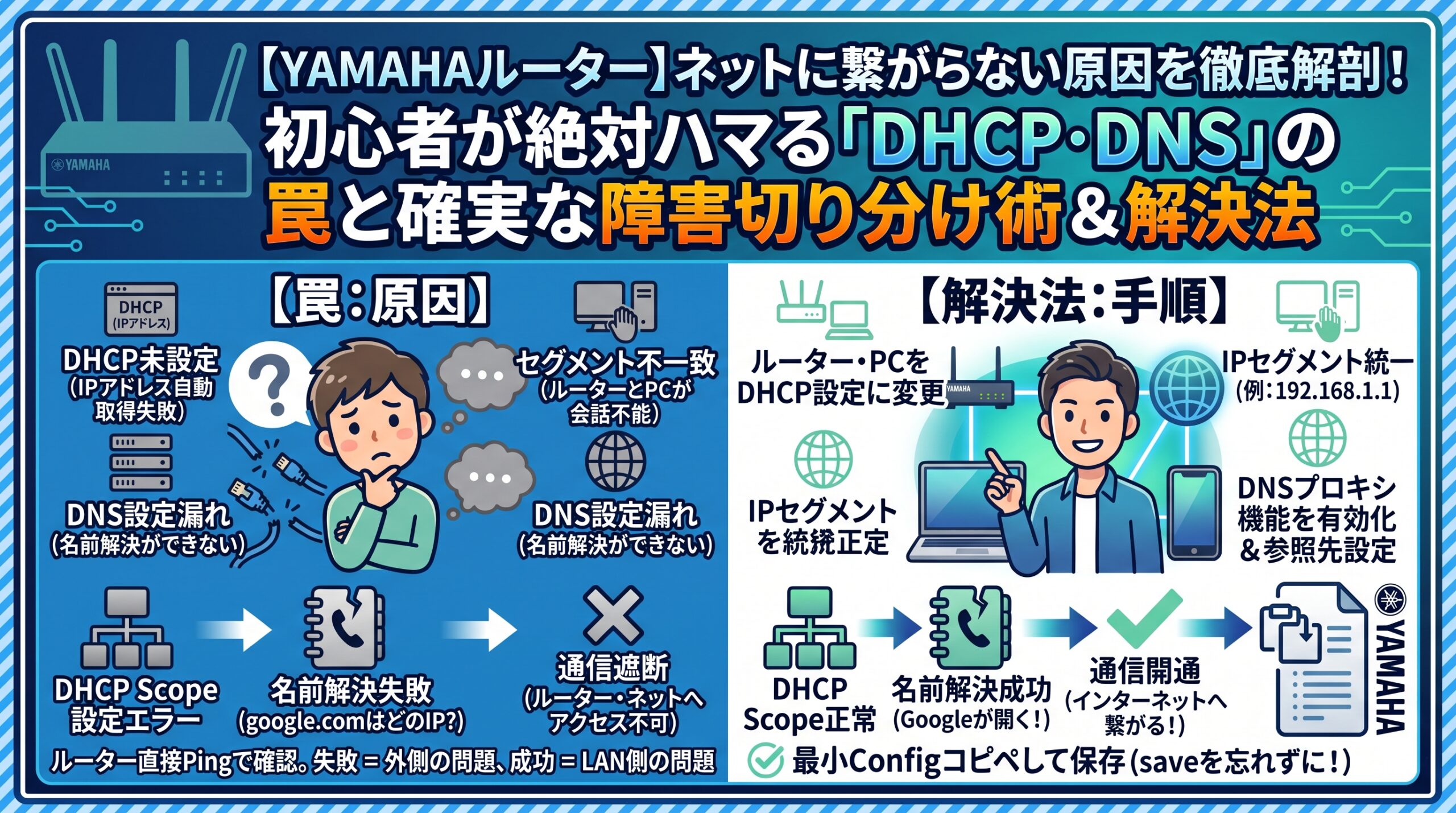
結論から言えば、ルーターがインターネッ)と繋がっていても、「社内LAN側のPCとルーターの会話」および「ドメイン名の翻訳(名前解決)」が成立していなければ、PCからWebサイトは閲覧できません。
本記事では、未経験者がISP接続直後に直面する「3大トラブル(DHCP・DNSの罠)」のメカニズムと、現場でプロが実践している「ルーター直接Pingを使った最速の切り分け手順」を徹底解説します。
現場で多発する「繋がらない」3大原因の解剖
単一拠点において、ISP接続が完了しているにもかかわらずPCから通信ができない原因は、以下の3つのいずれかに集約されます。
【インターネット接続成立の全体像】
[インターネット]
       ▲
       │ (1) PPPoE接続・ルーティング ─── ここまでは動いている
       ▼
 [YAMAHAルーター]
       ▲
       │ (2) DHCP(IPの配布) ─── 【罠①・②】PCと会話できていない
       ▼
    [社内PC] ─── (3) DNS(名前解決) ─── 【罠③】数字は通るが文字が通らない
落とし穴①:ルーターがIPを配っていない(DHCPサーバー未設定)
【現象】
作業用PCの設定をDHCP(自動取得)に戻したり、新しいPCをLANに挿した際、ルーターのIP(例:192.168.1.1/24)にすらPingが飛ばない。
【原因のメカニズム】
PC側のネットワーク設定は、標準で「IPアドレスを自動取得する(DHCPクライアント)」になっています。
家庭用の市販ルーターであれば、最初からDHCPサーバー機能が有効化されていますが、YAMAHAの業務用ルーターは意図して設定を入れない限り、PCにIPアドレスを配ってくれません。
その結果、PCは誰からもIPアドレスを与えられずに 169.254.X.X という「ネットワークから孤立したダミーIP」を自己生成してしまいます。
この状態では、ルーターと同じLANケーブルで繋がっていても通信は一切成立しません。
【解決コマンド】
# DHCPサーバー機能を有効化する
dhcp service server

# 配布するIPアドレスの範囲(スコープ)を指定する
dhcp scope 1 192.168.1.2-192.168.1.100/24
落とし穴②:IPは降ってきたのに会話できない(セグメント不一致の罠)
【現象】
PCのネットワーク設定を確認すると、確かにIPアドレス(例:192.168.100.50)が割り振られている。DHCPは動いているように見えるのに、ルーター(192.168.1.1)へPingが飛ばず、ネットにも出られない。
【原因のメカニズム】
これは「コピペでConfigを作ったとき」に最も発生しやすい事故です。
YAMAHAルーターの仕様上、LAN1インターフェースのIPアドレスと、DHCPスコープで配るIPアドレスのネットワーク帯(セグメント)が異なっていても、エラーにならずコマンドが通ってしまいます。
# 【NGな設定例】
ip lan1 address 192.168.1.1/24                     <-- ルーター自身は「1丁目」
dhcp scope 1 192.168.100.2-192.168.100.100/24      <-- PCには「100丁目」の住所を配っている!
この設定を行うと、PCには正常に 192.168.100.2 などのIPが降ってきます。
PC側は「IPが取得できた」と認識しますが、デフォルトゲートウェイ(荷物の届け先)として指定された 192.168.1.1 は別の町内(異なるセグメント)にあるため、パケットの送り先が分からず通信が完全に遮断されます。
YAMAHAルータはデフォルトが192.168.100.2-192.168.100.199/24がDHCPの設定になっているので、もしコマンドプロンプトで192.168.100.xx/24が自分のIPアドレスだった場合DHCPの設定を変える必要があります。
【解決コマンド】
LAN1のアドレスとDHCPスコープのネットワーク部(第3オクテットまで)を完全に一致させます。
Plaintext
# 【正しい設定】
ip lan1 address 192.168.1.1/24
dhcp scope 1 192.168.1.2-192.168.1.100/24
落とし穴③:数字は通るのに文字が通らない(DNS設定漏れ)
【現象】
コマンドプロンプトから ping 8.8.8.8 を打つと応答が返ってくる。
しかし、ブラウザで https://www.google.com を開こうとするとエラーになる。
コマンドプロンプからping www.google.com を打っても応答は返ってこない。
【原因のメカニズム】
ネットワークエンジニア未経験者が最も混乱するのがこの現象です。
私もたまに今でも引っかかります。
ping 8.8.8.8が通る = IPレベルのルーティングとNAT(IPマスカレード)は完全に成功している- Webサイトが開かない = 「
google.comはどのIPアドレスですか?」という問い合わせ(名前解決)が失敗している
インターネットの通信はすべて数字で行われます。
私たちが普段使っているURL(文字)をIPアドレスに変換してくれる「電話帳」の役割を果たすのがDNSサーバーです。
YAMAHAルーターに対して「PCからのDNS問い合わせを受け付ける設定」と「その問い合わせをプロバイダのDNSサーバーへ転送する設定」を明示的に入れないと、PCはURLをIPアドレスに変換できず、ブラウザが沈黙します。
【解決コマンド】
# ルーター自身がPCからのDNS問い合わせに応答・中継する
dns host any

# プロバイダから自動取得したDNSサーバーを参照先に指定する
dns server pp 1


【おまけ】


もし同じYAHAMAルータでISPとVPNの両方行っている場合、dns server pp 1 だと繋がらないときがあります。

そのときは大抵 ISPがpp2で作成していたりするので dns server pp 2 と変えてあげましょう。

VPNをやると色々設定が変わってくるので注意。
迷ったらここから撃て!「3分で犯人を特定する」障害切り分けフロー
トラブルが起きたとき、初心者は焦って「PCの再起動」や「LANケーブルの抜き差し」「Configの全面書き換え」を無作為に試しがちです。
しかし、それではいつまで経っても原因を特定できません。
プロのインフラエンジニアは、必ず「外(WAN側)が悪いのか」「内(LAN側)が悪いのか」を論理的に切り分けるアプローチを取ります。
その最も確実な起点が「ルーターのコンソールからPingを打つこと」です。
LAN接続してログインするTELNETではなくシリアルケーブルで接続してログインすることですね。
【切り分けのロードマップ】
[ステップ1]ルーターのコンソールから「ping 8.8.8.8」ルーターのIPアドレスは192.168.1.1/24とする
      │
      ├─ ✕ 失敗 ─── 【WAN側の問題】PPPoE設定、認証情報、回線物理層、デフォルトルートを確認
      │
      └─ ◯ 成功 ─── 回線とルーターの外側は正常!【LAN側・NAT・DNSの問題】へ進む
            │
            ├─[ステップ2]PC側で「ipconfig」を実行
            │     ├─「169.254.X.X」 ─── DHCP機能が無効(落とし穴①)
            │     ├─ セグメント不一致 ─── DHCPスコープミス(落とし穴②)
            │     └─ 正しいIP取得済み ─── ステップ3へ
            │
            └─[ステップ3]PC側で2つのPingを打ち分け
                  ├─「ping 8.8.8.8」が通らない ─── 【NAT設定漏れ】「ip pp nat descriptor ...」の欠落
                  ├─「ping 8.8.8.8」は通るが「ping google.com」が通らない ─── 【DNS設定漏れ】(落とし穴③)
                  └─ どちらも通る ─── 疎通・名前解決ともに完全復旧!
ステップ1:ルーターコンソールから直接Pingを撃つ
シリアルケーブルや管理用セグメントからルーターのコンソール画面に入り、以下のコマンドを実行します。
# ルーター自身からインターネット上のIPへPingを打つ
ping 8.8.8.8
【判定】
- 応答が返ってこない場合(通信失敗):
- 問題はWAN側(外の世界との接続)にあります。
- 確認対象:プロバイダの接続ID・パスワードの誤字、
pp enable 1の入れ忘れ、ONUやVDSLモデムの配線不良、デフォルトルート(ip route default gateway pp 1)の欠落。
- 応答が正常に返ってきた場合(通信成功):
- 回線・PPPoEセッション・ルーター自身のルーティングは100%正常です。プロバイダ設定を疑う必要はありません。
- 問題は「ルーターとPCの間(LAN側)」または「NAT/DNS設定」に絞られます。ステップ2へ進んでください。
ステップ2:PC側で ipconfig を実行し、割り当てIPを確認する
ルーター自身が外へ繋がっていることを確認したら、PC側でコマンドプロンプトを立ち上げ、ipconfig を実行します。
C:\Users\Admin> ipconfig

イーサネット アダプター イーサネット:
   IPv4 アドレス . . . . . . . . . . . : 192.168.1.10
   サブネット マスク . . . . . . . . . : 255.255.255.0
   デフォルト ゲートウェイ . . . . . . : 192.168.1.1
【判定基準テーブル】
| 表示されたIPv4アドレス | デフォルトゲートウェイ | 障害原因 | 対処法 |
169.254.X.X | (空白) | ルーターでDHCP機能が動いていない | dhcp service server を投入 |
192.168.100.X | 192.168.1.1 | ルーターとPCのセグメント不一致 | dhcp scope の範囲を修正 |
192.168.1.X | 192.168.1.1 | DHCPは完璧に正常 | ステップ3へ進む |
ちなみ 169.254.X.X は固定IPアドレスにしたときにIPアドレスが被っていても表示されます。
ステップ3:PCから「数字宛て」と「文字宛て」のPingを打ち比べる
PCに正しいIP(192.168.1.X)が割り当てられていることを確認したら、PCのコマンドプロンプトで以下の2つのPingを実行して「NAT」と「DNS」を切り分けます。
1回目:数字宛てのPing(NAT機能の確認)
ping 8.8.8.8
- 通らない場合: 原因はNAT(IPマスカレード)の設定不備です。
pp select 1の中にip pp nat descriptor 1000が入っているか、nat descriptor type 1000 masqueradeが定義されているかを確認してください。
- 通る場合:
- PCからインターネットまでのIP通信およびNAT変換は完全に開通しています。
2回目:文字(ドメイン名)宛てのPing(DNS機能の確認)
ping www.google.com
- 画面に 「Ping 要求ではホスト google.com が見つかりませんでした。ホスト名を確認してもう一度やり直してください。」 と表示された場合、原因は100%「ルーターのDNS設定漏れ」です。
ルーターに dns host any および dns server pp 1 を投入してください。
ルーター側の中継機能が有効化されれば、即座に名前解決が可能になります。
【コピペ用】単一拠点で確実に動く「最小構成Config」
ここまでの内容を統合した、小規模オフィスや検証環境で「確実にPCからインターネットへ抜けられる」完全な基本Configです。
環境に合わせてプロバイダ情報部分のみを書き換えて使用してください。
# ==========================================
# 1. LAN側インターフェース設定
# ==========================================
ip lan1 address 192.168.1.1/24

# ==========================================
# 2. プロバイダ(PPPoE)接続設定
# ==========================================
pp select 1
 description pp "ISP_Connection"
 pp keepalive interval 30 retry-interval=30 count=12
 pp always-on on
 pppoe use lan2
 pppoe auto disconnect off
 ppp auth accept pap chap
 ppp auth myname [プロバイダ接続ID] [接続パスワード]
 ppp lcp mru on 1454
 ppp ipcp ipaddress on
 ppp ipcp msext on
 ppp ccp type none
 ip pp mtu 1454
 ip pp nat descriptor 1000
ip pp secure filter in 200003 200020 200021 200022 200023 200024 200025 200030 200032 200100
 ip pp secure filter out 200013 200020 200021 200022 200023 200024 200025 200026 200027 200099 dynamic 200080 200081 200082 200083 200084 200085 200098 200099
 pp enable 1

# ==========================================
# 3. ルーティング設定(デフォルトルート)
# ==========================================
ip route default gateway pp 1

# ==========================================
# 4. IPフィルターの設定
# ==========================================
ip filter 200003 reject 192.168.1.0/24 * * * *
ip filter 200020 reject * * udp,tcp 135 *
ip filter 200021 reject * * udp,tcp * 135
ip filter 200022 reject * * udp,tcp netbios_ns-netbios_ssn *
ip filter 200023 reject * * udp,tcp * netbios_ns-netbios_ssn
ip filter 200024 reject * * udp,tcp 445 *
ip filter 200025 reject * * udp,tcp * 445
ip filter 200026 restrict * * tcpfin * www,21,nntp
ip filter 200027 restrict * * tcprst * www,21,nntp
ip filter 200030 pass * 192.168.1.0/24 icmp * *
ip filter 200032 pass * 192.168.1.0/24 tcp * ident
ip filter 200013 reject * 192.168.1.0/24 * * *
p filter dynamic 200080 * * ftp
ip filter dynamic 200081 * * domain
ip filter dynamic 200082 * * www
ip filter dynamic 200083 * * smtp
ip filter dynamic 200084 * * pop3
ip filter dynamic 200085 * * submission
ip filter dynamic 200098 * * tcp
ip filter dynamic 200099 * * udp

# ==========================================
# 5. NAT(IPマスカレード)設定
# ==========================================
nat descriptor type 1000 masquerade

# ==========================================
# 6. DHCPサーバー設定(本記事のポイント)
# ==========================================
dhcp service server
dhcp server rfc2131 compliant except remain-silent
dhcp scope 1 192.168.1.2-192.168.1.100/24

# ==========================================
# 7. DNSサーバー設定(本記事のポイント)
# ==========================================
dns host any
dns server pp 1

# ==========================================
# . 最後の掟(設定の保存)
# ==========================================
save
現場の掟:
saveを叩くまでが仕事設定がすべて完了し通信が通ったら、必ず最後に
saveコマンドを実行してください 。YAMAHAルーターは設定変更が即座にメモリ(Running Config)へ反映されますが、
saveを忘れると再起動や停電時にすべての設定が消滅し、初期状態に戻ってしまいます 。
まとめ:ネットワークのトラブルは「上流から下流へ」ロジカルに潰す
YAMAHAルーターの初期設定でWebサイトが開かないとき、闇雲にコマンドを打ち直す必要はありません。
- ルーターから外へPingが飛ぶか?(プロバイダ回線・PPPoEセッション・デフォルトルートの確認)
- PCに正しいセグメントのIPが配られているか?(DHCP機能・スコープの確認)
- PCから数字へPingが飛ぶか?(NAT・IPマスカレードの確認)
- 数字は通るのに文字だけが通らない状態になっていないか?(DNS機能の確認)
この「上流(WAN)から下流(LAN・アプリケーション層)」へ順を追って切り分ける思考法を身につければ、単一拠点のトラブルはもちろん、将来的に拠点間VPNやVLANなどの高度なネットワーク構築に挑む際にも、迅速かつ迷わずに原因を特定できるようになります
YAMAHAルータで必要な機器等は以下の物品を参照してください。
必要なものリスト
- YAMAHA RTX830(小規模オフィス向けの高性能ルーター)
新品で約6万円、中古で約2万5,000円程度。
もし予算が許せばその上位のRTX1220があるとやれる範囲が広がります。
新品で約9万2,000円、中古で約6万円程度
- Windowsパソコン(Windows 10 / 11推奨)
動けばいいので中古で安いPCを購入すればOK。
今だとこれが約22000円なのでお買い得。
- 接続ケーブル
- バッファロー USBシリアル変換ケーブル BSUSRC0705BS/N
- JOMTTW コンソールケーブル RJ-45 DB-9 シリアルケーブル
この2つのケーブルはセットで使用するものなので必ず必要です。
・LANケーブル(Cat5e以上)
自分のPCとルータに繋ぐLANケーブルとこの先色々予定なら各機器に繋ぐ用LANケーブルがあった方がいいですね。
長いと邪魔になるので機器同士のLANケーブルは1m以下が望ましいです。
自分のPC用は離れて作業することも考えて3~5mが無難です。